Cómo hacer un collage de videos
Un collage de videos pone varios clips en un solo cuadro, reproduciéndose a la vez o uno tras otro. Aquí tienes cómo hacer uno de principio a fin con un editor online gratuito — en el celular, en una PC o en una Mac, sin instalar nada.
En resumen
Abrir el editor1.Elige un diseño y un formato
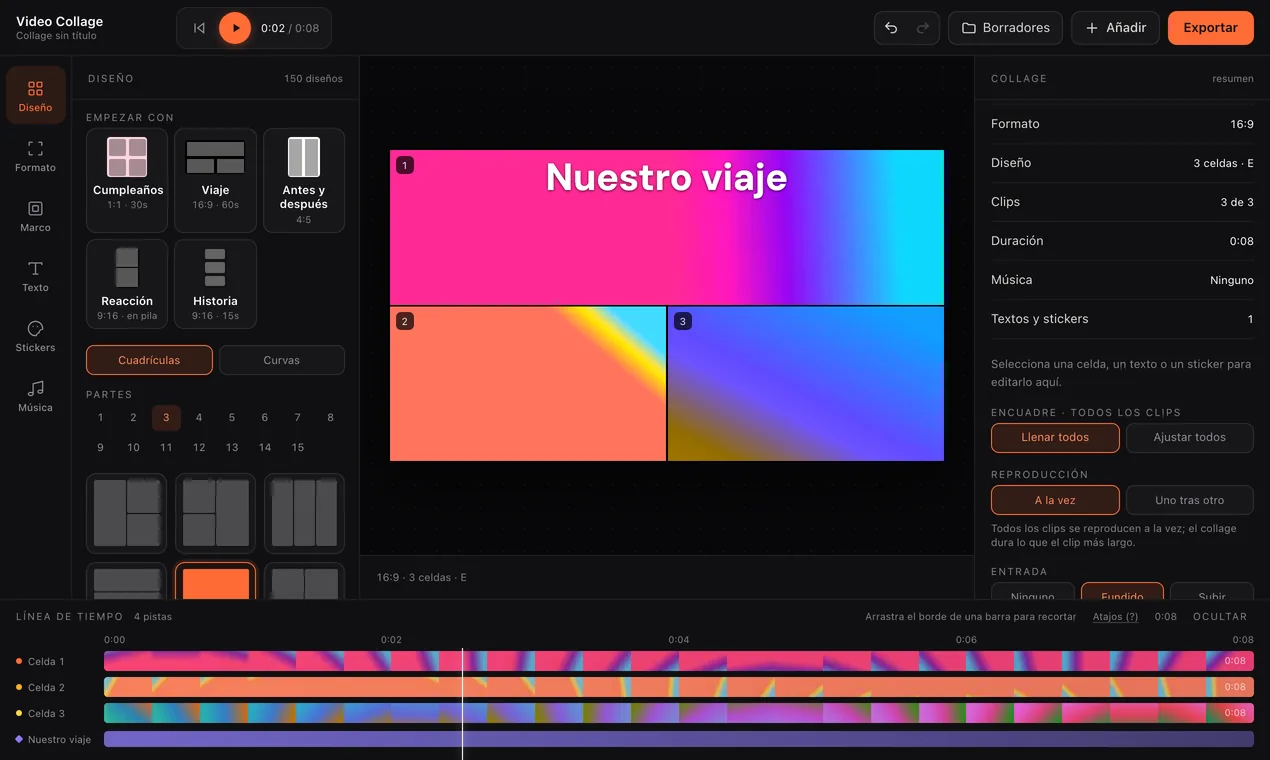
Abre el editor online (se abre en español; aquí nombramos cada botón tal como aparece). En la pestaña Diseño hay 150 cuadrículas — lado a lado, apilados, 2×2, 3×3, imagen dentro de imagen y más, hasta quince celdas — y 115 diseños con curvas y formas. Elige uno con tantas celdas como clips tengas; puedes cambiarlo después y tus clips se reacomodan en orden.
Luego elige la forma del video en Formato, según dónde se vaya a ver: 9:16 para TikTok, Reels, Shorts y estados; 4:5 o 1:1 para el feed de Instagram o Facebook; 16:9 para YouTube o una tele.
¿Con prisa? Las plantillas de Empezar con, arriba en Diseño, preparan todo el collage con un toque: Cumpleaños, Viaje, Antes y después, Reacción e Historia eligen diseño, formato, color, texto y duración.
2.Añade tus clips y fotos
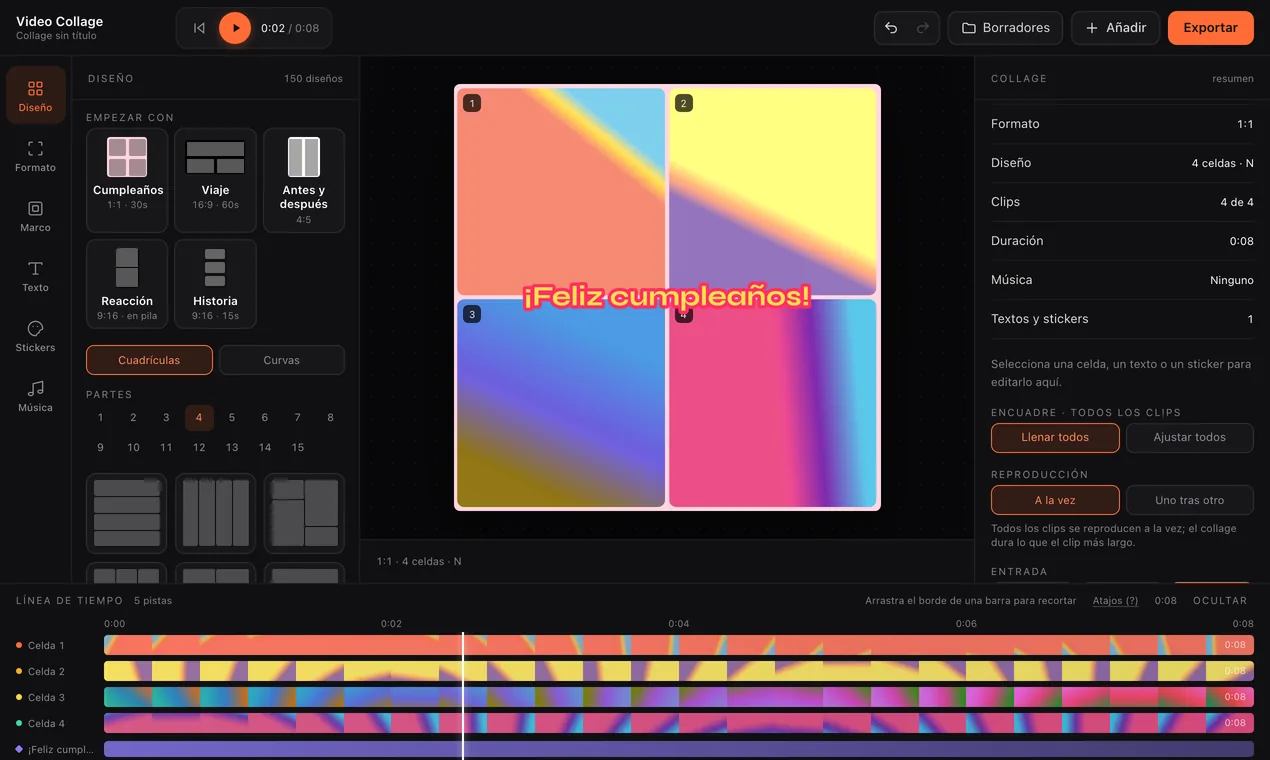
Pulsa Añadir contenido y elige varios videos o fotos a la vez — llenan las celdas vacías en orden — o toca una celda para llenar solo esa. También puedes arrastrar archivos al lienzo. Cada celda acepta una foto o un video, y nada se sube: los archivos se quedan en tu dispositivo.
3.Encuadra los clips
Un collage se ve cuidado cuando lo importante de cada clip queda dentro de su celda. Arrastra dentro de una celda para mover la imagen y usa el zoom de la celda para acercar. Llenar todos recorta todos los clips para llenar su celda; Ajustar todos muestra cada cuadro completo. Arrastra un clip sobre otra celda para intercambiarlos, y arrastra los bordes entre celdas para dar más espacio a una.
En la línea de tiempo, arrastra los extremos de la barra de un clip para recortarlo. Elige si los clips se reproducen A la vez o Uno tras otro; en ese modo, Resaltar el clip en reproducción oscurece los que no se están reproduciendo.
4.Añade música y texto
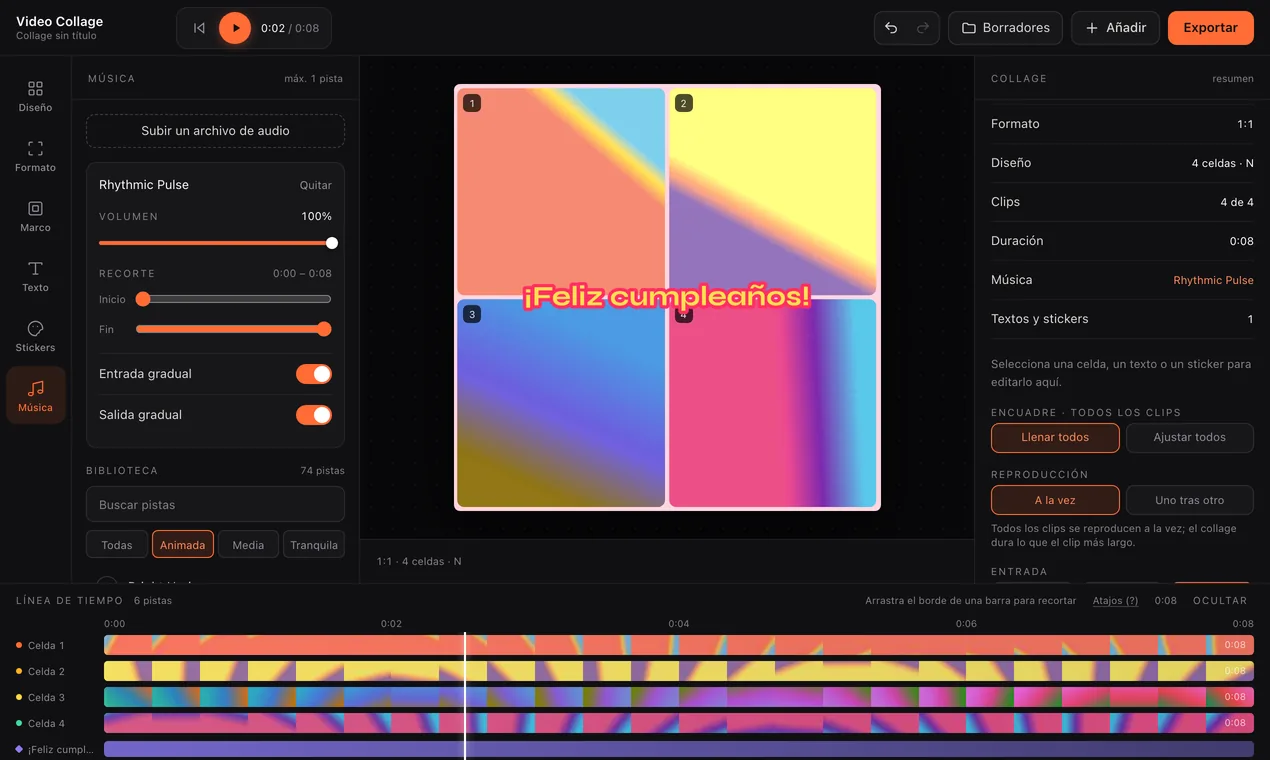
En Música hay una biblioteca gratuita ordenada en Animada, Media y Tranquila, o puedes subir tu propia canción. Recórtala a la parte que quieras; entra y sale con un fundido al principio y al final del collage. Baja el volumen de un clip, o siléncialo, si su sonido choca con la música.
Texto añade un título o subtítulo — cambia las palabras, la fuente y el color — y Stickers añade gráficos de decenas de paquetes. Ambos pueden aparecer solo durante una parte del video.
5.Dale el toque final
Unos detalles lo hacen verse terminado: un Filtro de color para que clips de distintos teléfonos combinen, una Entrada para que los clips aparezcan con fundido o subiendo, un borde, esquinas redondeadas o tu propio color en Marco, y una duración fija — 15, 30 o 60 segundos — para que quepa en una historia o una publicación.
6.Exporta y comparte
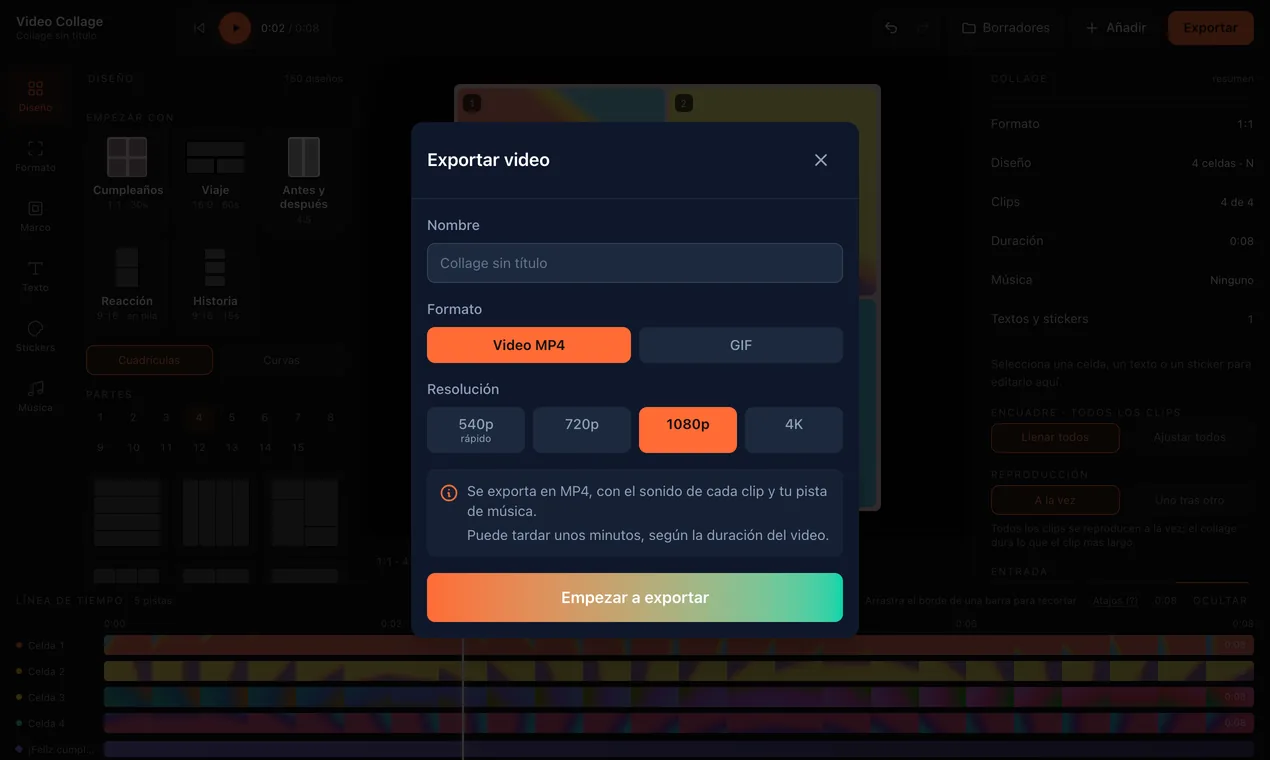
Pulsa Exportar, ponle nombre y elige MP4 — de 540p a 4K — o GIF. El video se genera en tu navegador, así que tarda un momento en collages largos, pero no hay subida, ni cola, ni marca de agua. En el celular, el archivo terminado se puede compartir directamente.
Consejos para un collage que se vea bien
- Pocos clips, celdas grandes
- De dos a cuatro clips se leen bien en un celular; nueve funcionan en una cuadrícula de 3×3 de momentos cortos, pero cada celda es pequeña.
- Que sea corto
- La mayoría de los collages se ven en el celular, en un feed: de 15 a 30 segundos basta. Usa las duraciones fijas en vez de recortar cada clip a mano.
- Lo importante al centro
- Cada celda recorta su clip; mueve la imagen para que caras y acción no queden cortadas en el borde.
- Un mismo look para todos
- Clips de cámaras distintas rara vez combinan. Dales el mismo filtro de color, o a todos a la vez con «Aplicar a todos los clips».
- Cuida el sonido
- Varios clips a la vez hacen ruido. Deja el que importa, silencia el resto y que la música llene los huecos.
- Exporta al tamaño en que se verá
- 1080p se ve nítido en cualquier celular y exporta más rápido que 4K; deja 4K para pantallas grandes.
En el celular
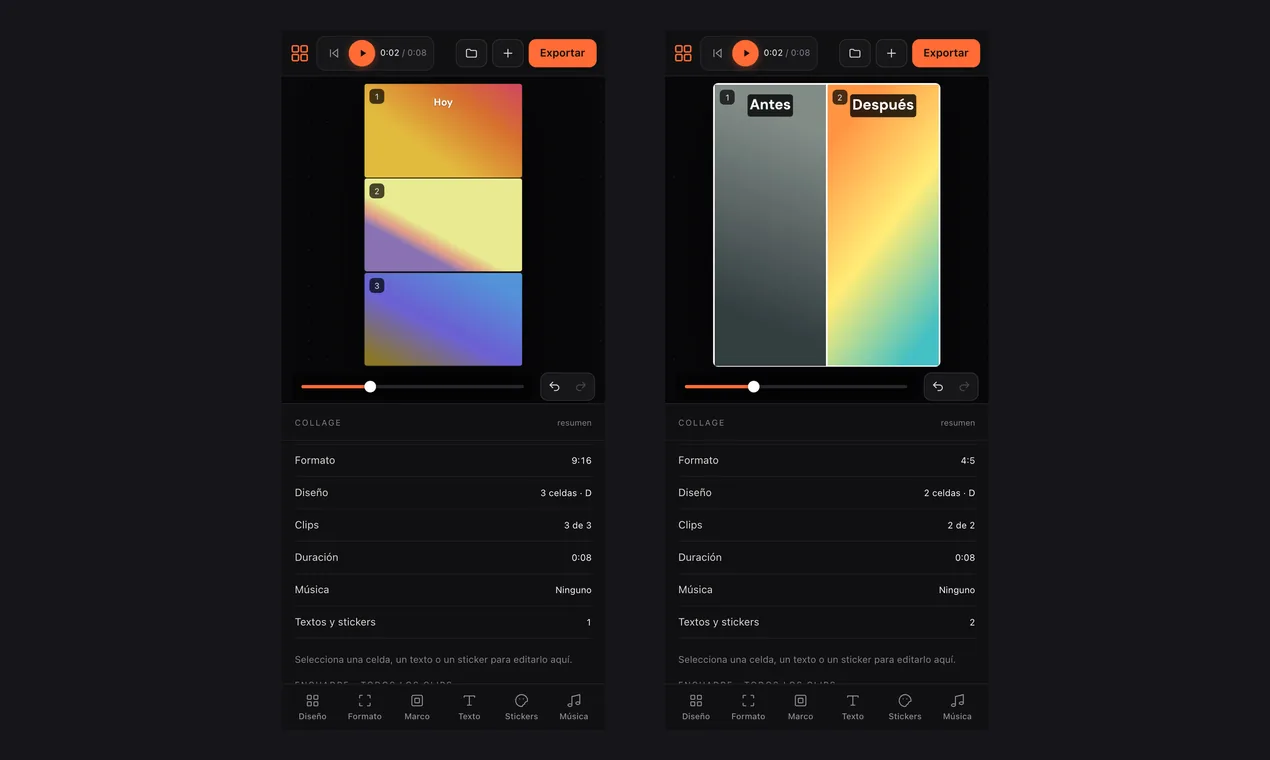
Todo lo anterior funciona igual en el navegador del teléfono. Las herramientas pasan a una barra en la parte de abajo y el lienzo queda encima; toca una celda para añadirle un clip.
Preguntas frecuentes
- ¿Cómo hago un collage de videos en la PC o Mac?
- Abre videocollage.onl/editor en Chrome, Edge o Safari. Funciona en el navegador, no hay que instalar nada, y una computadora exporta más rápido los collages largos o en 4K.
- ¿Puedo hacerlo en el celular?
- Sí, el mismo editor funciona en el navegador del teléfono, con las herramientas en una barra abajo. Para videos largos en 4K, una laptop es más rápida.
- ¿Es gratis? ¿Tiene marca de agua?
- Hacer y exportar un collage es gratis, sin registro y sin marca de agua.
- ¿Puedo mezclar fotos y videos?
- Sí. Cada celda acepta una foto o un video, y tú eliges cuánto tiempo se ve cada foto.
- ¿Se suben mis videos?
- No. La edición y la exportación ocurren en tu propio dispositivo, dentro de la pestaña del navegador.
Más en español: collage de videos online · dos videos lado a lado · English